
Ultima versione
Raymond NG
tools
Mac
Gratis
1457323640
Segnala un problema
Maggiori informazioni su My Files for Samsung Galaxy
La frustrazione di non poter collegare rapidamente il proprio dispositivo Android al computer Apple è un problema comune a molti utenti. My Files for Samsung Galaxy per il trasferimento file tra Mac e Android nasce proprio per eliminare questo ostacolo, offrendo un canale di comunicazione diretto, stabile e incredibilmente veloce senza configurazioni di rete complesse.
Che cos'è e come funziona My Files for Samsung Galaxy per il trasferimento file tra Mac e Android
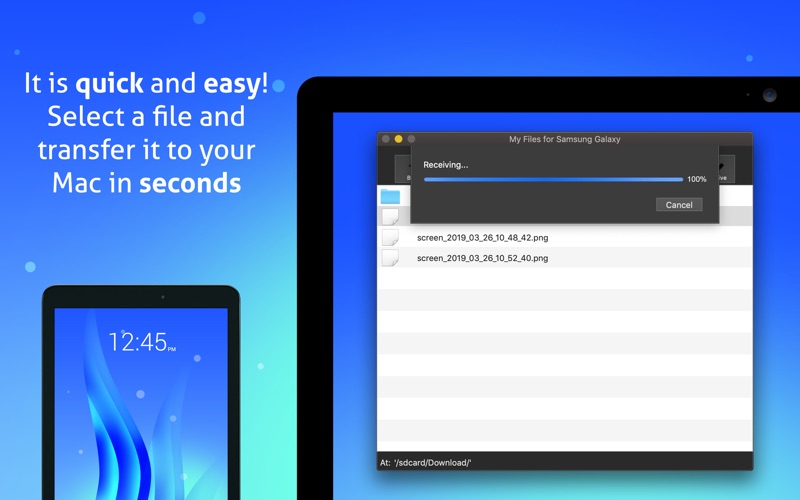
Sviluppata da Raymond NG, questa utility per macOS si colloca nella categoria degli strumenti essenziali per chi possiede un computer Apple e uno smartphone o tablet Android. Il suo punto di forza principale è l'estrema semplicità: non richiede l'installazione di alcuna applicazione complementare sul telefono. Basta collegare il dispositivo tramite cavetto USB per iniziare immediatamente a gestire i propri dati.
Le funzionalità principali dell'applicazione
- Compatibilità estesa: Oltre ai dispositivi Samsung Galaxy, l'applicazione supporta marchi leader come Google Pixel, Xiaomi, Sony Xperia, OnePlus, Oppo, Motorola e molti altri.
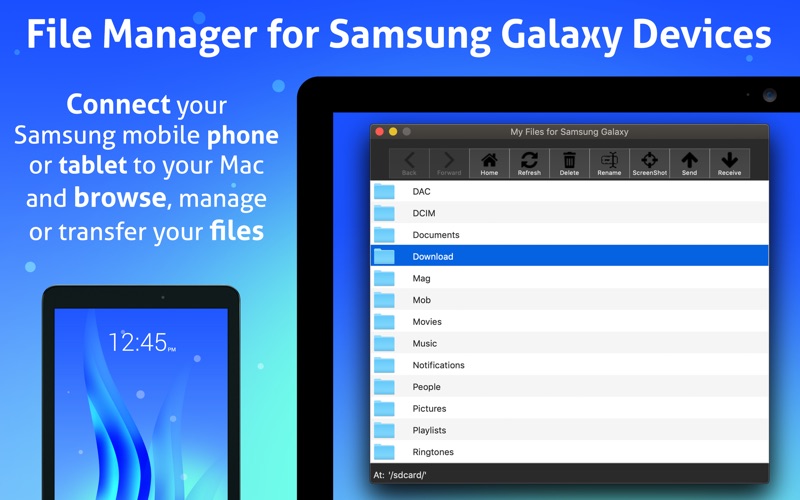
- Gestione completa del file system: Consente di sfogliare, rinominare, organizzare e cancellare file o cartelle sia sulla memoria interna del telefono sia sulla scheda microSD esterna.
- Screenshot istantanei: Una comoda funzione integrata permette di catturare la schermata del dispositivo Android e salvarla direttamente sul Mac con un solo clic.
- Interfaccia ottimizzata: Supporta nativamente sia la modalità chiara che la modalità scura di macOS per integrarsi al meglio con il tuo ambiente di lavoro.
Guida alla prima configurazione del dispositivo
Per abilitare il corretto funzionamento di My Files for Samsung Galaxy per il trasferimento file tra Mac e Android, è necessario effettuare una rapida procedura iniziale sul proprio smartphone:
- Apri le Impostazioni del tuo dispositivo Android e seleziona Informazioni sul telefono.
- Tocca per 7 volte consecutive la voce Versione build per attivare le Opzioni sviluppatore.
- Torna al menu principale delle Impostazioni, accedi a Opzioni sviluppatore e abilita la voce Debug USB.
- Collega il telefono al Mac tramite cavo USB e avvia l'applicazione.
- Autorizza il computer sul display del telefono selezionando "Consenti sempre da questo computer".
A chi è consigliata questa utility?
Questo software si rivolge a professionisti, creatori di contenuti e utenti comuni che necessitano di spostare foto, video e documenti da Android a Mac quotidianamente, senza passare per lenti servizi di cloud storage o configurazioni wireless instabili. Se cerchi immediatezza e stabilità, rappresenta una delle migliori alternative sul mercato.
Per testare di persona l'efficienza di questo strumento, ti invitiamo a visitare la pagina ufficiale sul Mac App Store.
Valuta l'app
Recensioni degli utenti
App popolari